
İlk adımlar
- Giriş: Giriş sayfasında Firma kodu, E-posta ve Şifre yazın. Firma kodu size kurulumda verilir.
- Firma bilgileri: Ayarlar › Firma bölümünde unvan, vergi numarası, adres ve logoyu girin. Faturalarda ve fişlerde bu bilgiler kullanılır.
- Kasa ve banka hesapları: Ayarlar › Tanımlar › Kasa & Banka hesapları bölümünden nakit kasanızı, banka hesaplarınızı ve POS cihazlarınızı tanımlayın.
- Mevcut verileriniz: Cari ve stok listelerinizi Excel'den Veri aktarımı ile toplu yükleyin.
- Kullanıcılar: Çalışanlarınızı Ayarlar › Kullanıcılar & Yetkiler bölümünden ekleyip rollerini seçin.
Ekran düzeni ve kısayollar
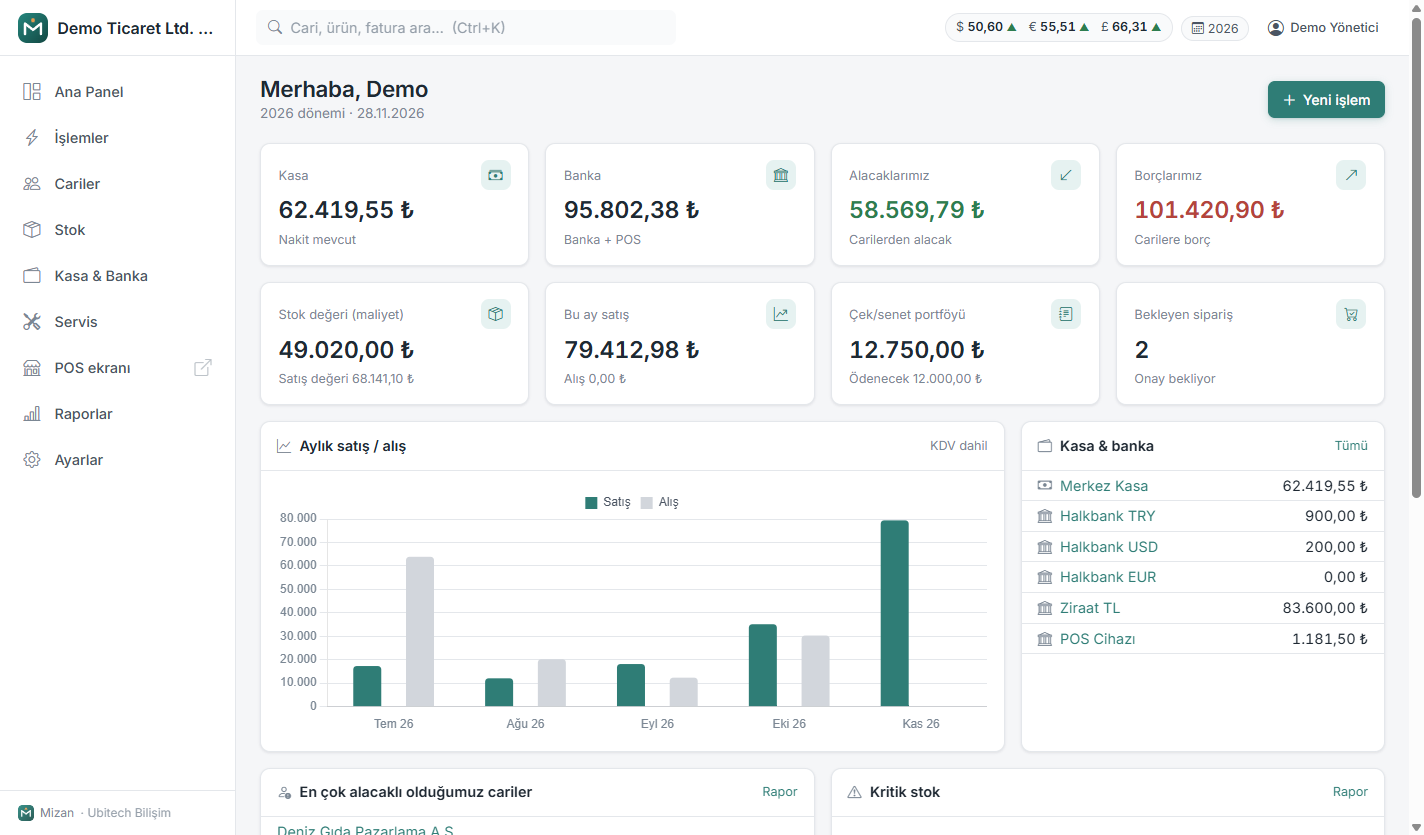
Sol menüde Ana Panel, İşlemler, Cariler, Stok, Kasa & Banka, Servis, POS ekranı, Raporlar ve Ayarlar bulunur. Hangi menülerin görüneceği kullanıcının yetkisine ve firmanın paketine göre değişir.
Üst çubukta genel arama (Ctrl+K), güncel TCMB kurları, çalışılan dönem (ör. 2026) ve kullanıcı menüsü (Profilim, tema seçimi, çıkış) yer alır.
Klavye kısayolları
| Tuş | İşlev |
|---|---|
| S A T O G | Yeni satış, yeni alış, tahsilat, ödeme, gider/masraf |
| C U | Yeni cari, yeni stok kartı |
| Ctrl+K | Genel arama (cari, ürün, fatura) |
| / | Açık tabloda ara |
| Ctrl+Enter | Açık formu kaydet |
| Esc | Menüyü / pencereyi kapat |
| F2 | Faturada satır ekle; İşlemler ekranında cariyi düzenle |
| Ctrl+P | Yazdır / PDF |
Sağ tık ve basılı tutma
Her listede bir satıra sağ tıklayınca o kayda ait işlemler çıkar (ör. cari satırında Satış yap, Tahsilat al, Ekstre). Telefon ve tablette satıra yaklaşık yarım saniye basılı tutmak aynı menüyü açar. Satıra çift tıklamak kaydı açar.
Tablolar, Excel ve yazdırma
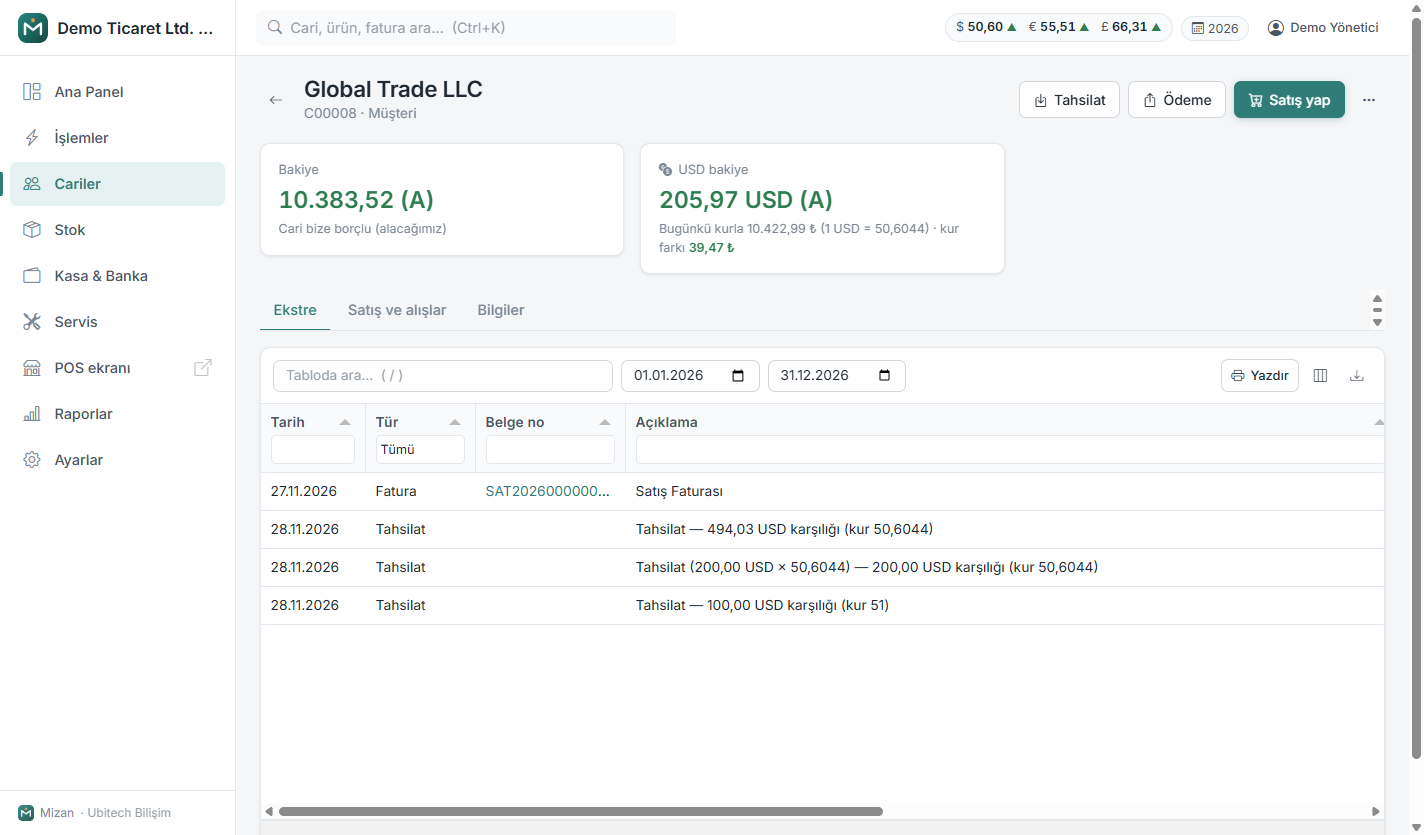
Her tablonun üstünde arama kutusu, tarih aralığı, Yazdır düğmesi, kolon seçici ve indirme menüsü (Excel / CSV / JSON / Yazdır) bulunur. Kolon başlıklarının altındaki kutularla filtreleyebilirsiniz.
Ayarlar ve tanımlar
Ayarlar altında şu bölümler vardır: Firma, Taksit ve senet, Servis, SMS ve WhatsApp, Yedek, Fatura serileri, e-Belge, Stok, Lisans.
- Fatura serileri: Belge numaralarının ön ekini ve sırasını belirler.
- Stok: "Eksi (negatif) stoğa izin ver" ve maliyet yöntemi (Son alış veya Ağırlıklı ortalama).
- Yedek: "Yedeğimi indir" ile tüm verilerinizi ZIP olarak bilgisayarınıza alın.
Ayarlar › Tanımlar sekmeleri: Kasa & Banka hesapları, Depolar, Stok grupları, Gelir / gider kategorileri. Yeni kayıt için N.
Veri aktarımı (Excel)
Ayarlar › Veri aktarımı › İçeri aktar ile şunları toplu yükleyebilirsiniz: Cariler, Stok kartları, Cari açılış bakiyeleri, Stok açılış miktarları, Kasa / banka açılışları.
- Ne aktaracaksınız? seçin, isterseniz Şablon indir ile örnek dosyayı alın.
- Dosyanızı seçin (.xlsx, .xls veya .csv; ilk satır başlık olmalı).
- Kolonları eşleştirin (ör. dosyanızdaki "Firma Adı" → Unvan).
- Önizlemeyi kontrol edip aktarın. Aynı kodlu kayıt varsa Atla veya Güncelle seçilir; hatalı satırlar Hataları indir ile alınır.
Dışarı aktar sekmesinden cari, stok ve faturaları Excel'e; tüm veriyi tam yedek (JSON) olarak alabilirsiniz.
Cari hesaplar
Müşteri ve tedarikçileriniz Cariler ekranındadır. Yeni cari için C ya da Yeni cari.
- Tip: Müşteri / Tedarikçi / Müşteri + Tedarikçi.
- Unvan, VKN/TCKN, vergi dairesi, iletişim ve adres bilgileri; Risk limiti ve Vade (gün).
- Para birimi: TRY, USD, EUR, GBP veya CHF. Dövizli caride bakiye ayrıca o para biriminde izlenir (bkz. Döviz).
- e-Fatura mükellefi işaretlenirse faturalar e-Fatura olarak hazırlanır.
Cari kartında Ekstre, Satış ve alışlar ve Bilgiler sekmeleri ile Tahsilat, Ödeme, Alış yap, Satış yap düğmeleri bulunur. Ekstreyi yazdırabilir, Excel'e aktarabilir veya e-postayla gönderebilirsiniz.
Stok, depo ve sayım
Stok kartı
Kod, ad, barkod, tip (Ürün (stoklu) veya Hizmet), grup, birim, KDV oranı ve Kritik stok seviyesi girilir. Satış fiyatı tutar girilerek ya da kâr marjıyla belirlenir. Birimler tablosundan koli/paket gibi ek birimler (çarpan, barkod, fiyat) eklenir.
Liste üstündeki düğmeler: Etiket (barkod etiketi), Fiyat güncelle (toplu), Stok fişi (giriş fişi, çıkış fişi, depo transferi).
Depolar
Merkez depo, şube/mağaza, araç (saha), konsinye depo tanımlanabilir. Transfer ile depolar arası ürün aktarılır; "Depo × ürün dağılımı" sekmesi hangi üründen hangi depoda ne kadar olduğunu gösterir.
Sayım
- Stok › Sayım bölümünde yeni sayım açın, Stoklu ürünleri listele deyin.
- İsterseniz Sayım föyü yazdır ile kâğıda alıp sayın.
- Sayılan miktarları girin; Onayla ve stoğa işle ile farklar stoğa yansır. Yanlışlık olursa Onayı geri al.
Satış ve alış faturası
- S (satış) veya A (alış) tuşuna basın ya da cari satırında sağ tık › Satış yap.
- Fatura kesilsin mi? sorusuna Faturalı veya Faturasız yanıt verin. Faturasız belge daha sonra "Faturaya çevir" ile resmileştirilebilir.
- Cari, tarih, vade ve depoyu seçin. Fatura numarası boş bırakılırsa otomatik verilir. Belge türü: Kağıt fatura, e-Fatura veya e-Arşiv.
- Ürünleri ekleyin: barkod okutup Enter, ya da F2 ile yeni satır. Her satırda miktar, birim fiyat, iskonto % ve KDV % düzenlenebilir.
- Peşin satışta Peşin tahsilat al ile ödeme hesabını seçin; aksi halde tutar cariye borç yazılır.
- Kaydedin. Stok, cari ve (peşinse) kasa aynı anda güncellenir.
Taksitli satış ve senet
Taksitli satış açılınca peşinat, taksit sayısı, ilk taksit tarihi, aralık (aylık, 15 günde bir, haftalık, 2 ayda bir) ve vade farkı girilir. Ödeme planı ve Senetleri yazdır ile belgeler hazırlanır; taksit tahsilatı belge menüsündeki Sıradaki taksiti tahsil et ile yapılır.
Belge menüsü
Kayıtlı faturada: Düzenle, Yazdır / PDF, Kopyala, İade oluştur, Cari ekstresi, e-Belge gönder / durum sorgula / XML indir, Sil.
Teklif ve sipariş
İşlemler › Teklifler bölümünde müşteriye teklif hazırlayıp yazdırabilir veya PDF olarak gönderebilirsiniz; cari satırında K kısayolu teklif açar. Onaylanan teklif satışa dönüştürülür.
İşlemler › Siparişler (saha satış modülü) sahadan gelen siparişleri gösterir. Durumlar: Bekliyor, Onaylandı, Faturalandı, İptal. Sağ tık › Faturaya dönüştür.
Tahsilat, ödeme ve gider
- Tahsilat (T): Müşteriden alınan para. Cari ve hesap (kasa, banka, POS) seçilir.
- Ödeme (O): Tedarikçiye yapılan ödeme.
- Gider / masraf (G): Kira, fatura, maaş gibi cari dışı giderler; kategori seçilir (Tanımlar › Gelir / gider kategorileri).
Cari kartındaki Tahsilat ve Ödeme düğmeleri formu o cari seçili olarak açar.
Kasa ve banka
Hesap tipleri: Kasa, Banka hesabı, POS, Kredi kartı. Bir bankanın altına döviz hesapları (USD, EUR, GBP, CHF) açılabilir.
- Virman (hesaplar arası): Kasadan bankaya para yatırma gibi aktarımlar; farklı para birimleri arasında kur girilir.
- Gelir kaydı ve Gider / masraf doğrudan hesap üzerinden de girilebilir.
- Hesap satırında sağ tık: Hesap hareketleri, Tahsilat, Ödeme, Virman, IBAN kopyala.
Döviz ve dövizli cari
TCMB kurları her gün otomatik çekilir ve üst çubukta görünür. Tüm kurlar, 45 günlük grafik ve çevirici için Kasa & Banka › Döviz kurları. Bu ekranda kur türünü (alış/satış, efektif) seçebilir ve gerekirse kuru elle girebilirsiniz.
Dolar borçlu müşteri TL öderse
- Cari kartında para birimini USD seçin (cari hareket görmeden önce).
- Satış faturasında kur otomatik gelir; fatura hem TL hem USD karşılığıyla kaydedilir.
- TL tahsilat girerken günün TCMB kuru otomatik gelir, isterseniz değiştirin. Tutar USD'ye çevrilip döviz bakiyesinden düşülür.
- Cari kartında USD bakiye ve bugünkü kurla TL karşılığı ile kur farkı görünür.
Çek ve senet
Kasa & Banka › Çek / Senet ekranında Alınanlar (müşteriden) ve Verilenler (kendi çek/senetleriniz) ayrı izlenir. Cari satırında sağ tık › Çek/senet al veya Çek/senet ver.
Durumlar: Portföyde → Ciro edildi / Tahsilde → Tahsil edildi; ya da Karşılıksız, İade. Verilenlerde Ödenecek → Ödendi. Yanlış adımı Son işlemi geri al ile düzeltin.
Raporlar
| Grup | Raporlar |
|---|---|
| Genel | Günlük özet |
| Stok | Stok durumu, Depo bazında stok, Stok hareketleri, Hareketsiz stok |
| Cari | Cari bakiyeler, Yaşlandırma, Taksit takibi, Vade takibi |
| Kasa & banka | Bakiyeler, Hareketler, Gelir / gider |
| Satış & alış | Satış analizi, Alış analizi, KDV özeti |
| Servis | Servis performansı |
| Kâr | Kârlılık, Kâr / zarar |
Tüm raporlar tarih aralığıyla süzülür, yazdırılır ve Excel'e aktarılır.
POS · adisyon
Cihazı tanıtma ve PIN
POS ekranı ilk açılışta POS cihazı tanıt ister: firma kodu, yönetici e-postası, şifre ve cihaz adı girilip Tanıt ve aç denir. Sonraki açılışlarda personel yalnızca 4–6 haneli PIN'ini girer (PIN'ler: POS › Ayarlar › Personel PIN'leri).
Masada sipariş
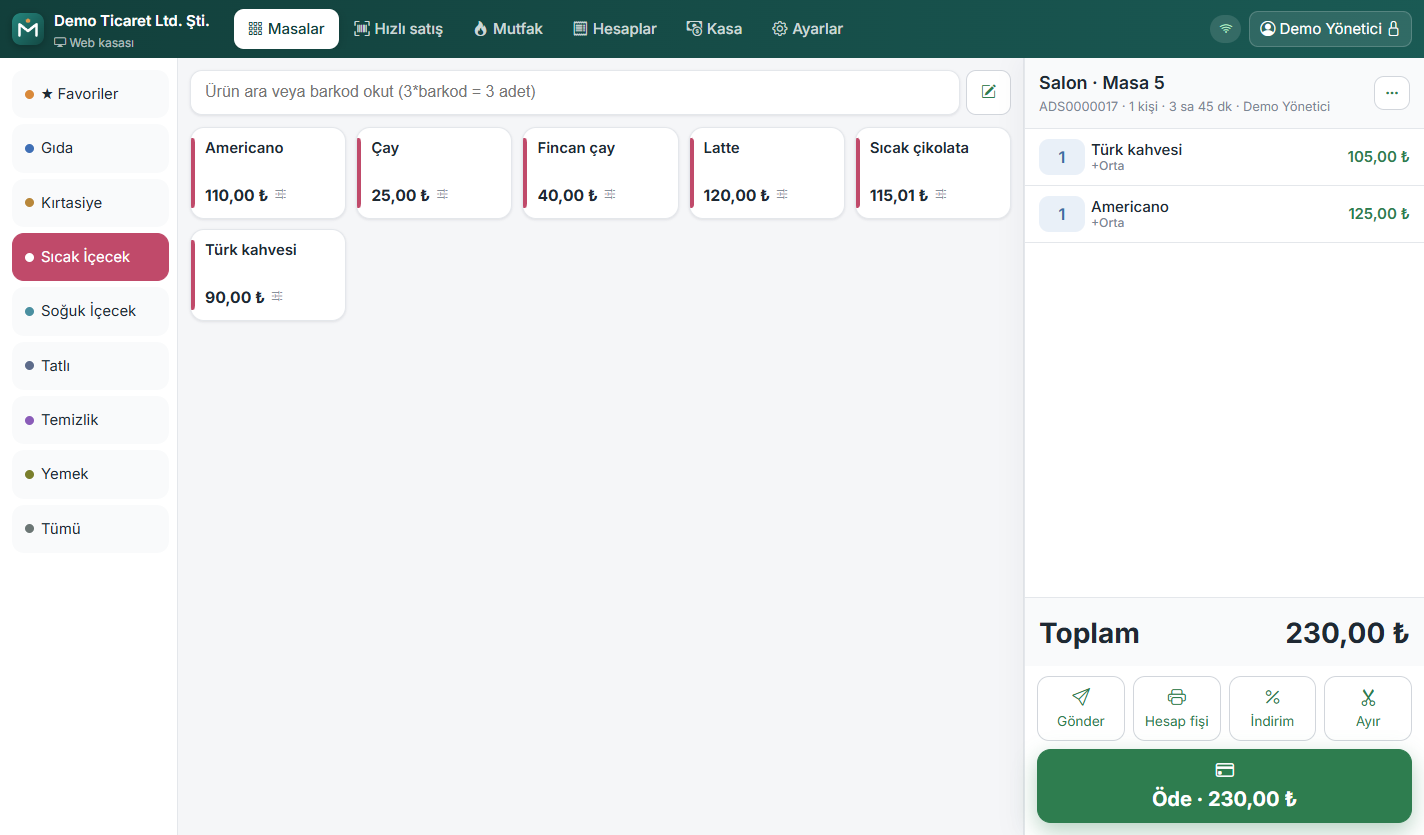
- Masalar sekmesinde salonu seçip boş masaya dokunun (paket/gel-al için ayrı hesap açılabilir).
- Ürünlere dokunarak ekleyin. Porsiyon veya ekstra seçeneği olan üründe seçim penceresi açılır; fiyat farkı kendiliğinden eklenir.
- Gönder ile sipariş mutfak/bar ekranına düşer.
- Kalem menüsü (kaleme dokunun): miktar, not, İkram et, sil. Mutfağa gitmiş kalem İptal et ile ve neden seçilerek iptal edilir.
- Hesap menüsü (⋯): kişi sayısı, müşteri seç (veresiye), Başka masaya taşı, Başka masayı bu hesaba birleştir, hesap istendi.
Ödeme
Öde düğmesiyle ödeme ekranı açılır. Bölme modları: Tutar, Kişiye böl, Ürün seç. Ödeme türleri: Nakit, Kart, Yemek kartı, Havale, Veresiye (cariye yaz). Para üstü ve bahşiş hesaplanır; yazarkasa fiş numarası yazılabilir. Hesap kapanınca satış, stok ve kasa Mizan'a işlenir.
Hızlı satış (market)
Hızlı satış sekmesinde barkod okutun; 3*barkod yazmak 3 adet ekler. Sık satılanlar Favoriler'de durur. İnternet kesilse de hızlı satış çalışır, satışlar bağlantı gelince gönderilir. Masa işlemleri bağlantı gerektirir.
POS kasa ve gün sonu (Z)
- Güne başlarken Kasa sekmesinde Açılış nakdini yazıp Kasayı aç.
- Gün içinde kasaya giren/çıkan nakit için + Para girişi / − Para çıkışı (masraf).
- Gün ortasında durum için Ara rapor (X).
- Gün sonunda Gün sonu al (Z) ve kasayı kapat; nakit sayımı girilir, fark raporda görünür.
Z raporunda ödeme türlerine göre toplamlar ile iptal, ikram ve silinen ödemeler (kim, ne zaman, neden) listelenir. Eski raporlar: Önceki gün sonları.
QR menü ve mutfak ekranı
POS › Ayarlar › QR menü bölümünde QR menü yayında seçeneğini açın, alt başlık yazın ve QR kodlarını yazdır ile her masa için kart basın. Müşteri kodu okutunca menüyü fiyatlarıyla telefonunda görür.
Mutfak sekmesi (mutfaktaki tablet veya ekranda) gönderilen siparişleri istasyona göre gösterir. Hepsi hazır denince garsonun ekranına bildirim ve ses gider; servis edilince Teslim edildi. İstasyonlar: POS › Ayarlar › Mutfak / bar istasyonları.
Porsiyon (küçük/orta/büyük) ve ekstra seçenekleri POS › Ayarlar › Porsiyon ve ekstra seçenekleri bölümünde tanımlanır; tek veya çoklu seçim, zorunlu olabilir ve ürüne ya da stok grubuna bağlanır.
Reçete ve hammadde
Hazırlanarak satılan ürünlerde (kahve, tost, kokteyl, menü) satılan ürünün kendisi değil, içindeki hammaddeler stoktan düşer.
- Hammaddeleri (kahve çekirdeği, süt, karton bardak…) Ürün (stoklu) olarak açın ve alışlarını girin. Birimi gram, ml, adet gibi seçin.
- Satılan ürünün kartında Stok › ürün › ⋯ › Reçete tanımla. 1 birim için her hammaddenin miktarını ve varsa fire % değerini girin.
- Pencerenin altında reçete maliyeti ve satış fiyatına göre kâr anında görünür. Kayıttan sonra ürünün maliyeti reçete maliyetine eşitlenir; kâr marjıyla fiyatlanan ürünün fiyatı da güncellenir.
Porsiyon etkisi için POS › Ayarlar › Porsiyon ve ekstra seçenekleri bölümünde seçeneğin düğmesine basın:
- Porsiyon çarpanı: reçeteyi çarpar (Büyük = 1,5 · Küçük = 0,75).
- Ek hammadde: seçenekle birlikte düşer (Ekstra shot = 8 g kahve).
Satış anındaki reçete belgeye kopyalanır; reçeteyi sonradan değiştirseniz de eski satışlar bozulmaz. İadede hammaddeler stoğa geri girer.
İlgili raporlar:
- Raporlar › Reçete maliyetleri: her ürünün maliyeti, kâr oranı ve stoktaki hammaddeyle kaç porsiyon yapılabileceği.
- Raporlar › Hammadde tüketimi: dönemde ne kadar hammadde harcandığı.
- Kârlılık raporu: hammadde maliyetini satılan ürüne yazar.
İnternet kesilince POS
Bağlantı koptuğunda POS çalışmaya devam eder; sağ üstte Çevrimdışı ve bekleyen işlem sayısı görünür.
- Hızlı satış tamamen çalışır; bilgi fişi cihazdan basılır.
- Masalar son bilinen haliyle açılır. Boş masaya hesap açabilir, açık masaya ekleme yapabilirsiniz. Gönder ile mutfak / bar fişi bu cihazdan basılır.
- Ödeme çevrimdışıyken yalnız kalanın tamamı tek seferde alınır (nakit, kart, yemek kartı, havale).
- Taşıma, birleştirme, ayırma, iptal, indirim ve parçalı ödeme bağlantı gerektirir.
Bağlantı gelince işlemler sırayla sunucuya gönderilir; aynı işlem iki kez yazılmaz. Bu arada başka bir cihaz aynı masaya sipariş girdiyse kalemler o hesaba eklenir. Bekleyenleri ve gönderilemeyenleri görmek için sağ üstteki bağlantı simgesine dokunun.
POS bir kez açıldıktan sonra internet yokken sayfa yeniden açılsa bile kayıtlı menü ve masalarla başlar.
Caller ID (telefon siparişi)
POS › Ayarlar › Caller ID bölümünde Caller ID açık seçeneğini işaretleyin. Arama gelince POS ekranlarında pencere açılır:
- Kayıtlı müşteri (cari kartındaki telefonla eşleşir): adı, adresi ve son siparişleri görünür.
- Yeni numara: ad yazarsanız müşteri kartı açılır; sonraki aramada tanınır.
Paket sipariş aç ile adres ve notla paket hesap açılır, ürünler eklenir.
Bağlantı yolları:
- USB Caller ID cihazı: masaüstü programı açıkken cihaz yazılımında "gelen aramada adres çağır" ayarına
http://127.0.0.1:4580/cagri?numara={NUMARA}yazın. - Sanal santral (Netgsm, Verimor, Alotech…): ayarlarda görünen gizli adresi santralin "gelen arama bildirimi" alanına girin.
- Test araması düğmesiyle cihaz olmadan deneyebilirsiniz.
Yemeksepeti, Getir ve Trendyol Yemek siparişleri
Platform siparişleri POS'un Online sekmesine düşer; yeni siparişte ses ve bildirim çıkar.
- Kabul et: hazırlık süresini girin. Platforma onay gider, paket hesap açılır ve mutfak fişi basılır. Reddet nedeniyle birlikte platforma bildirilir.
- Hazır, Kurye aldı / Kuryeye verildi ve Teslim edildi adımları platforma iletilir.
- Teslimde online ödenmiş sipariş platformun carisine (ör. "Trendyol Yemek (platform)") yazılır; platform hakedişi ödeyince bu cariden tahsilat girin.
- Kapıda ödemeli siparişte ödeme penceresi açılır; kuryenin getirdiği nakit veya kart tahsilatını alın.
- Müşteri ya da platform iptal ederse POS'taki hesap da iptal olur.
Kurulum POS › Ayarlar › Online siparişler › Ayarla bölümünden yapılır:
- Trendyol Yemek: Satıcı Paneli › Entegrasyon Bilgileri'ndeki satıcı ID, API Key ve Secret girilir; siparişler her dakika çekilir.
- GetirYemek: Getir'den alınan app ve restoran anahtarları girilir; ekrandaki adres Getir'e verilir.
- Yemeksepeti: Delivery Hero'nun verdiği kullanıcı bilgileri girilir; ekrandaki adres Delivery Hero'ya verilir.
Ürün eşleştirme ile platformdaki ürünü stok kartına bağlayın; eşlenen üründe stok ve reçete düşer. Eşlenmeyen ürün serbest satır olarak satılır. Canlı bağlantıdan önce Deneme siparişi oluştur ile akışı görebilirsiniz.
Teknik servis
- Teslim alma: müşteri, cihaz/araç, şikayet, tahmini ücret ve teslim tarihi, yanında alınanlar girilir. Teslim alma fişi yazdırılır.
- İşlem: durum güncellenir (İnceleniyor, Müşteri onayı bekleniyor, Parça bekleniyor, Tamirde, Hazır). İşçilik ve parça eklenir, fotoğraf yüklenir.
- Müşteriye bildir ile WhatsApp/SMS gönderilir; müşteri takip bağlantısından durumu izler.
- Teslim et: tutar varsa satış oluşur, istenirse ödeme hemen tahsil edilir ve Teslim fişi açılır.
Servis › Bakım takibi periyodik bakımı gelen müşterileri listeler; Hatırlat ile mesaj gönderilir.
Saha satış
Saha personeli telefondan /saha adresini (veya Android uygulamasını) kullanır. Menü: Bugün, Müşteriler, Ürünler, Sepet. İşlemler: sipariş al, satış yap, tahsilat al; ziyaret sonucu (Sipariş, Tahsilat, Görüşüldü, Kapalı, Yetkili yok) kaydedilir. İnternet yokken işlemler kuyrukta bekler, bağlantı gelince gönderilir.
Kullanıcılar ve yetkiler
Hazır roller: Yönetici, Muhasebe, Depo, Garson, Kasiyer, Teknisyen, Saha Satış. Kullanıcı kartında:
- İzin istisnaları: Role ek izin verin veya belirli bir izni engelleyin.
- Veri kapsamı: Kullanıcının erişebileceği depolar ve kasa/banka hesapları, varsayılan depo ve kasa.
- Satışta en fazla iskonto: 100 = sınırsız, 0 = iskonto yapamaz.
Tüm değişiklikler Ayarlar › İşlem günlüğü ekranında kim, ne zaman, ne yaptı bilgisiyle tutulur.
Dönem kapama ve devir
Ayarlar › Dönemler ekranında yıl sonunda dönem satırına sağ tık › Kapat ve devret. Cari bakiyeleri (dövizliler dahil), depo bazında stok ve ortalama maliyetler, kasa/banka bakiyeleri yeni dönemin ilk gününe açılış kaydı olarak yazılır.
Kapalı dönem salt okunurdur. Geçmiş döneme bakmak için üst çubuktaki dönem rozetinden Bu dönemde çalış seçin. Düzeltme gerekirse Yeniden aç (sonraki dönemdeki devir kayıtları silinir, işlemden sonra yeniden devredin).
Masaüstü ve mobil uygulamalar
- Windows: Uygulamalar sayfasından kurulumu indirin. İlk açılışta lisans anahtarınızı (MZN-…) bir kez girin; bilgisayar kaydedilir, güncellemeler kendiliğinden gelir.
- Android: APK'yı indirip kurun, ilk açılışta sunucu adresini girin.
- iPhone/iPad: Safari ile giriş sayfasını açın, Paylaş › Ana Ekrana Ekle.
Tüm cihazlar aynı hesaba bağlanır; bir cihazda yapılan işlem diğerlerinde hemen görünür.
Sorun giderme
| Sorun | Çözüm |
|---|---|
| Şifremi unuttum | Firma yöneticiniz Kullanıcılar › Şifre sıfırla ile yeni şifre verir. |
| Menüde bir ekran görünmüyor | Rolünüzde ilgili izin yoktur ya da modül paketinizde değildir; yöneticinize başvurun. |
| Kayıt eklenemiyor, "dönem kapalı" uyarısı | Kapalı bir dönemde çalışıyorsunuz; üst çubuktaki dönem rozetinden güncel dönemi seçin. |
| Stok eksiye düşmüyor, satış engelleniyor | Ayarlar › Stok › Eksi (negatif) stoğa izin ver. |
| Masaüstü "lisans doğrulanamadı" diyor | İnternet bağlantısını kontrol edin; program 15 gün çevrimdışı çalışır. Sorun sürerse bizi arayın. |
| Ekran eski görünüyor | Sayfayı yenileyin (F5) veya sağ tık › Sayfayı yenile. |